Wanneer je je hebt geregistreerd op GOPACS, je aansluiting geprekwalificeerd is en je contract is opgevoerd, dan ben je klaar om deel te nemen aan congestiemanagement. Je gaat nu afroepen ontvangen: verzoeken van de systeembeheerder om op een specifiek moment je afname of invoeding aan te passen volgens de afspraken in jouw capaciteitssturingscontract (CSC). In deze handleiding lees je stap voor stap hoe je in kunt stellen dat je deze CSC-afroepen ontvangt via het GOPACS-platform én hoe je de afroepen vervolgens via het GOPACS-platform ontvangt en verwerkt.
Heb jij een CBC?
Een capaciteitsbeperkingscontract (CBC) is een vorm van een capaciteitssturingscontract (CSC). Heb je een CBC, dan is de informatie op deze pagina ook voor jou relevant. Het verschil: een CBC gaat altijd over het beperken van transportcapaciteit. Een CSC kan daarnaast ook afspraken bevatten over capaciteitsinzet of een combinatie van beide. CSC vervangt op termijn CBC.
De stappen in de handleiding staan in een tabel. Zo zie je duidelijk welke stappen je moet volgen. De volgende kolommen zijn opgenomen.
Kolom | Definitie |
|---|---|
Stap | Volgorde waarin de stappen uitgevoerd moeten worden. |
Beschrijving | Beschrijft in detail wat er gebeurt in een stap. |
Is een term onduidelijk? De uitleg staat waarschijnlijk in onze begrippenlijst.
Je vindt de Nederlandse begrippenlijst hier: Begrippenlijst - GOPACS
The English the glossary is located here: Glossary - GOPACS
The English version of this manual is located here.
Meer handleidingen vind je hier: Handleidingen
Heb je vragen of hulp nodig? Neem dan contact met ons op.
1 – Voorbereiding: Stel in dat je afroepen wilt ontvangen via het GOPACS-platform
Stap | Beschrijving |
|---|---|
1 | Log in op het GOPACS-platform

Open de authenticatie-app op je mobiele telefoon om de eenmalige wachtwoordcode van je GOPACS-account te bekijken. 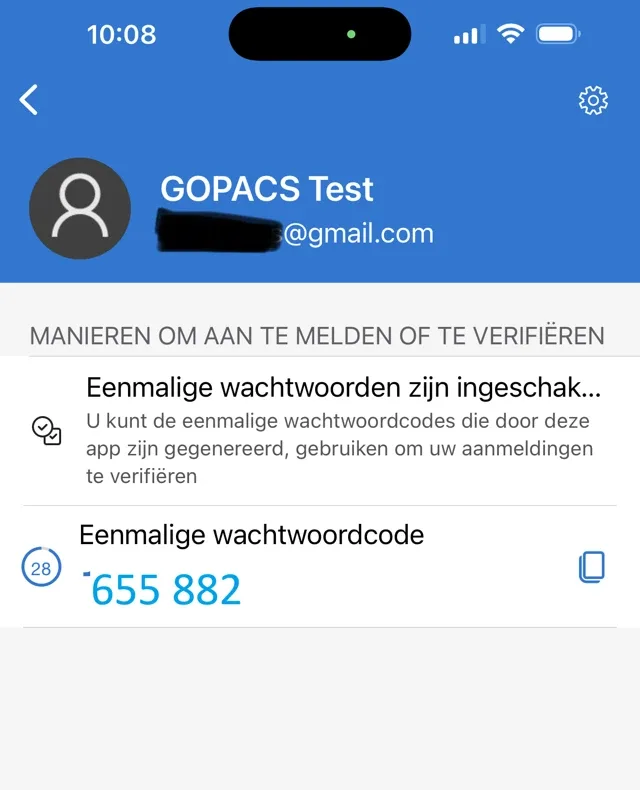 Vul deze code in bij ‘One-time code’ en klik op ‘Sign in’.  Je bent nu ingelogd. |
2 | Stel in dat je afroepen wil ontvangen via het GOPACS-platform Ga via het menu aan de linkerkant naar ‘Mijn bedrijfsgegevens’ en klik dan naar de tab ‘UFTP’. Selecteer in het veld ‘Methode gebruik UFTP activaties’ de optie: ‘Gebruik GOPACS UI’. Klik vervolgens op ‘Wijzigingen opslaan’.  Let op: wanneer je de manier waarop je afroepen van je CSC-contract ontvangt later wijzigt, moet je deze wijziging ook melden aan je systeembeheerder. Zo kan voorkomen worden dat eventueel lopende afroepen worden verstoord. |
3 | Overzicht afroepen Wanneer je het GOPACS-platform gebruikt voor het ontvangen en verwerken van afroepen, kun je op dit platform jouw afroepen bekijken via het scherm Afroepen. Op deze pagina staan alle afroepen voor je capaciteitssturingscontract of capaciteitsbeperkingscontract én hun status overzichtelijk in één lijst. Je gaat naar dit scherm via het menu aan de linkerkant: ga naar ‘Capaciteitssturingscontracten’ (ENG: ‘Capacity Steering Contracts') en vervolgens naar ‘Afroepen’ (ENG: ‘Conversations). Ook als je een capaciteitsbeperkingscontract hebt ga je naar capaciteitssturingscontracten. Deze contracten vallen onder capaciteitssturingscontracten. 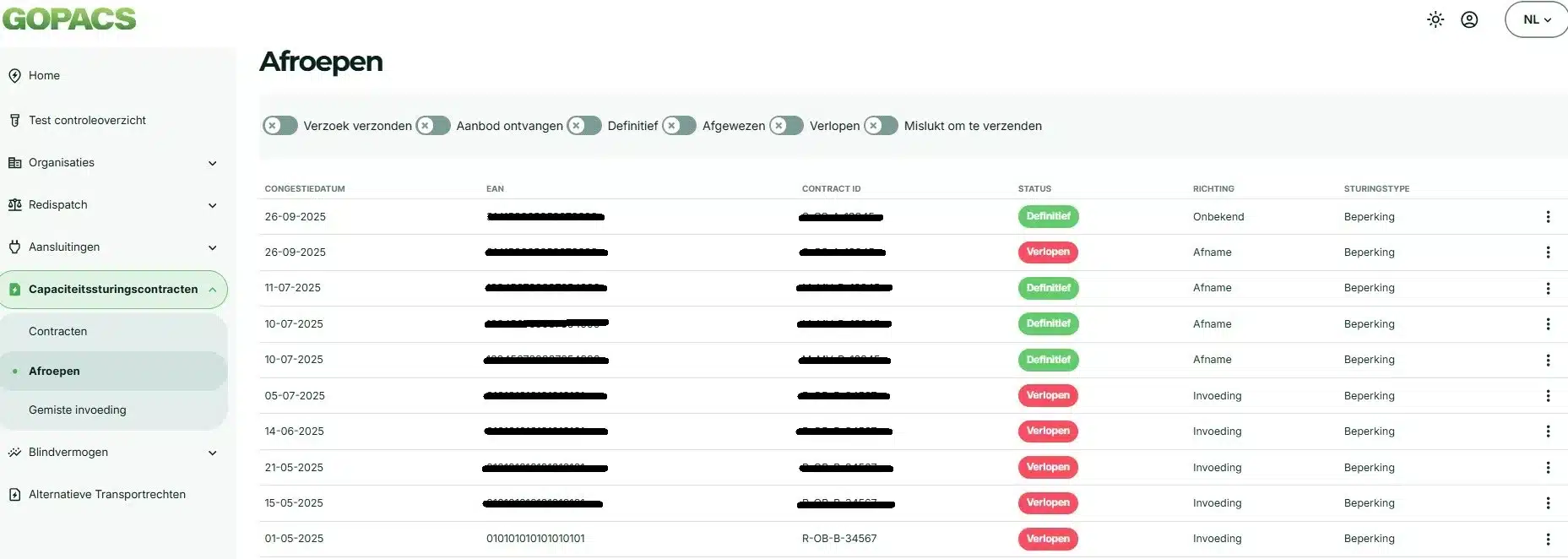 |
2 – CSC-afroepen ontvangen en verwerken via het GOPACS-platform
Stap | Beschrijving |
|---|---|
1 | Ontvangen van afroepen Wanneer de systeembeheerder jou een afroep stuurt, oftewel: een verzoek om volgens de afspraken in je contract op een bepaald moment je afname of invoeding aan te passen, ontvang je een e-mail van GOPACS. Deze e-mail wordt verstuurd naar alle gebruikers van jouw account. Klik in de e-mail op de groene knop met ‘View Flex Conversation’ om in te loggen op het GOPACS-platform en jouw afroep te kijken. 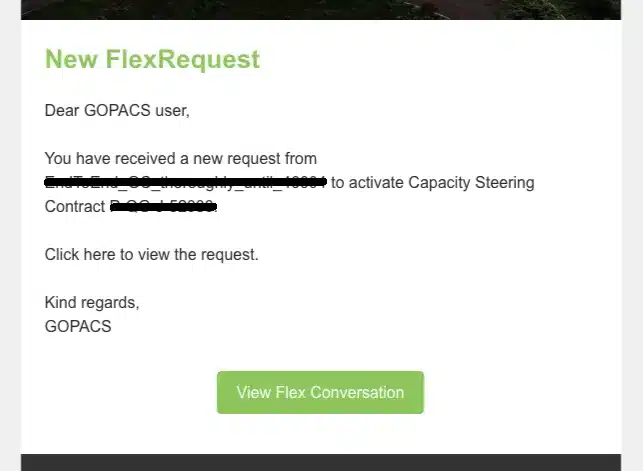 |
2 | Jouw afroep bekijken Je ziet nu de afroep, bijvoorbeeld: 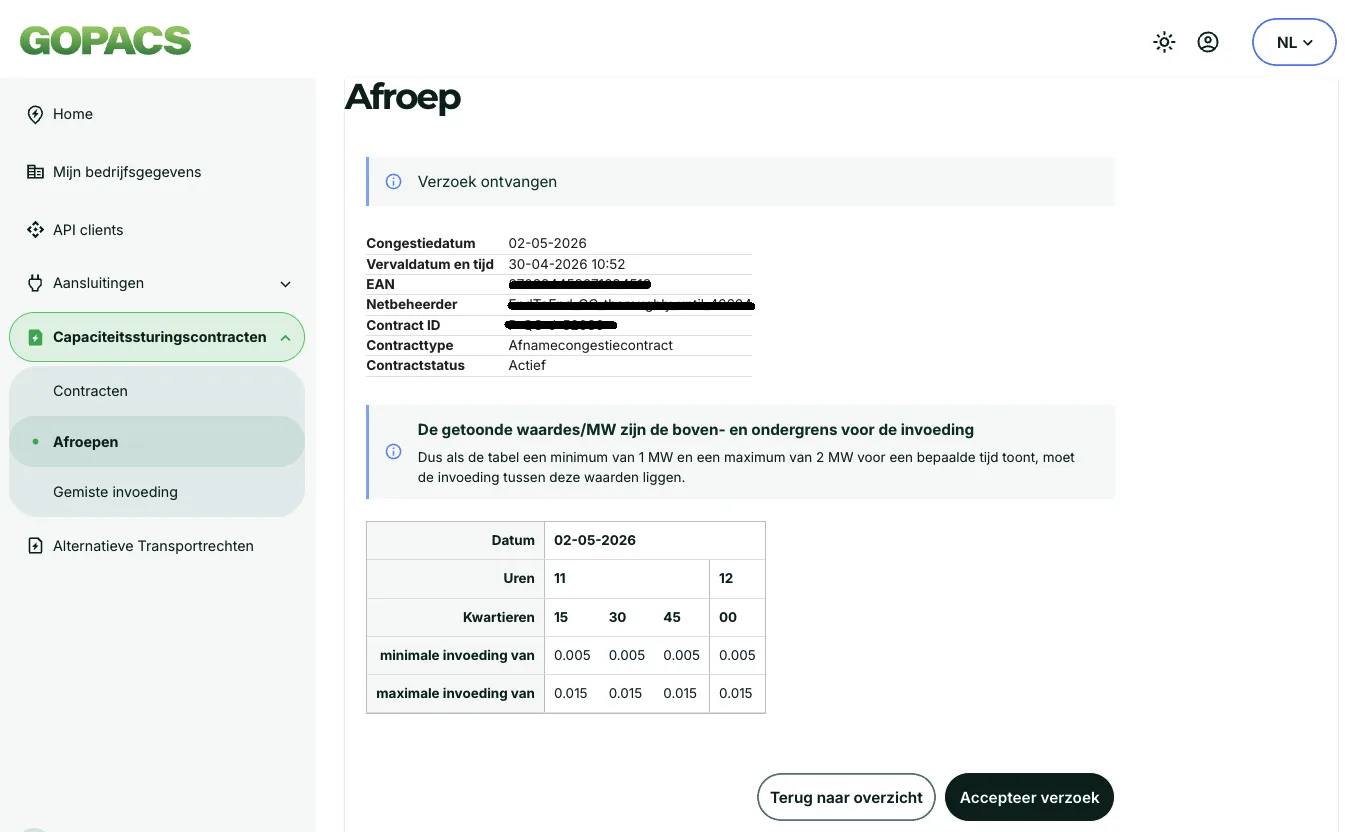 In dit bericht staan een aantal gegevens:
In de onderste tabel staat precies wanneer (op welke datum, uur en kwartier) de afname of invoeding moet worden aangepast. Als je een afroep hebt ontvangen zie je dat ook op de pagina Afroepen. Hier heeft de afroep de status ‘Actie vereist’ ‘Verzoek ontvangen’. 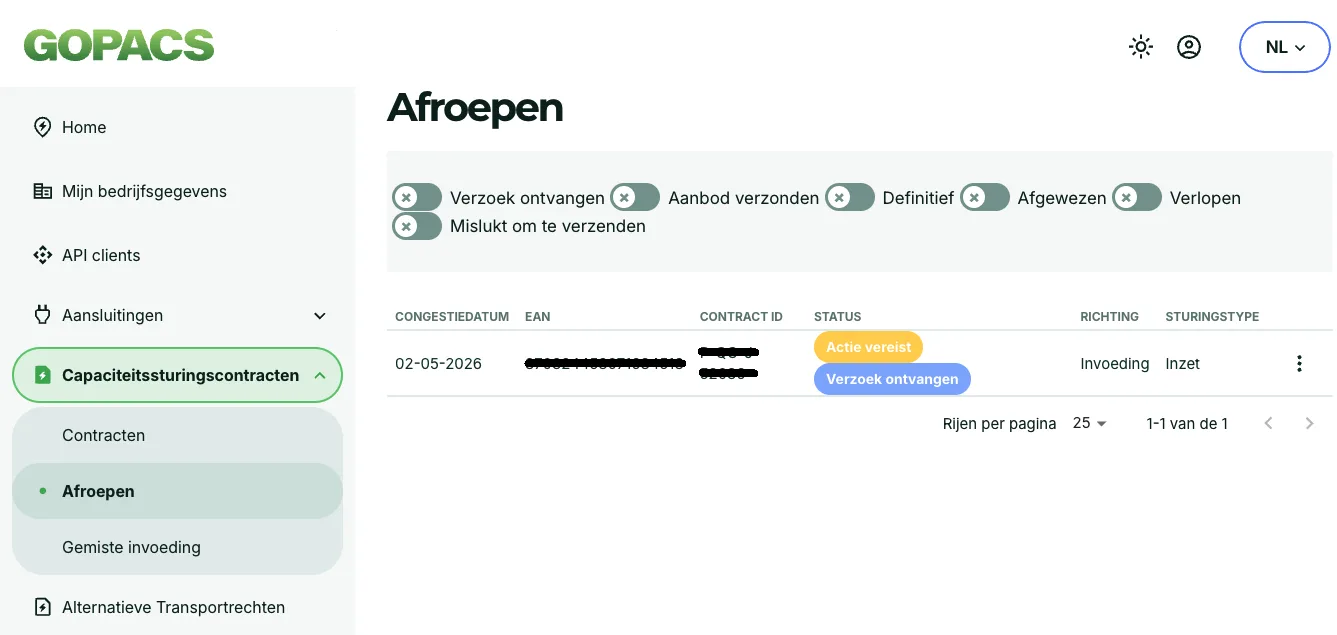 |
3 | Verschillende soorten afroepen: hoe zien deze eruit en wat moet je doen? Het CSC wordt ingezet in twee situaties:
Het CSC kan betrekking hebben op een beperking van het transportvermogen (capaciteitsbeperking), een garantie dat minimaal een bepaald vermogen wordt benut (capaciteitsinzet) of een combinatie van beide. Heb je een CBC? Dan gaat dit altijd over een beperking van het transportvermogen (invoeding beperken of afname beperken). Mogelijke afroepen bij invoedingscongestie Bij invoedingscongestie kun je de afroepen ‘invoeding beperken’ of ‘extra afname inzetten’ ontvangen. Hieronder geven we hier voorbeelden van.
Als de systeembeheerder vraagt de invoeding te beperken, toont de tabel een minimale en maximale invoedingscapaciteit in MW. Je mag maximaal het gevraagde vermogen invoeden. In het voorbeeld hieronder mag je op 23-11-2025 van 11:30 tot 12:30 maximaal 11 kW invoeden. 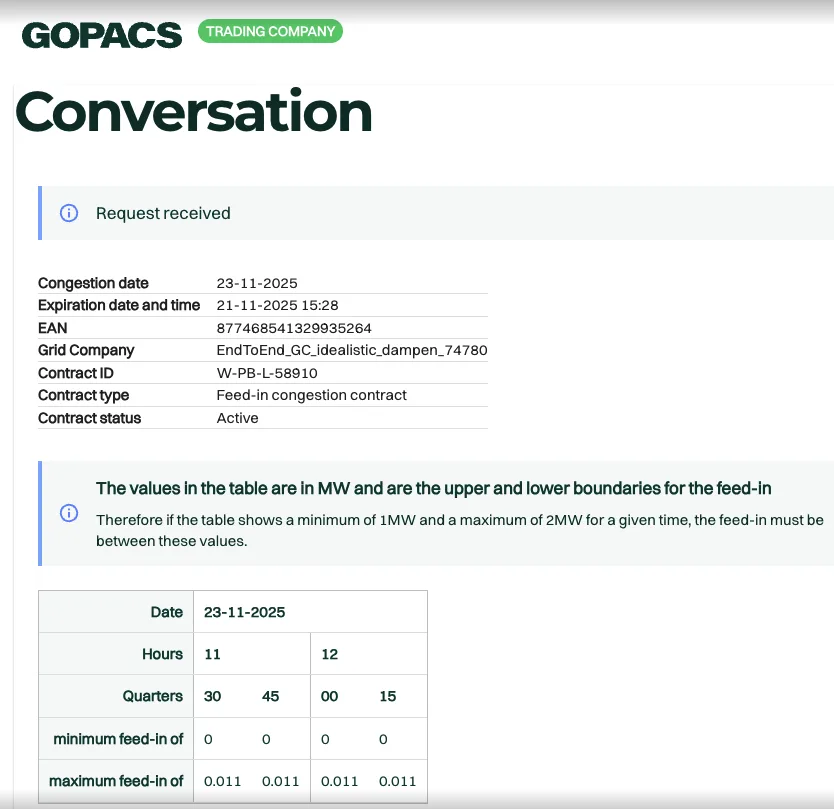
Als de systeembeheerde rextra afname inzet, toont de tabel een minimale en maximale afnamecapaciteit in MW. Je moet minimaal het gevraagde vermogen afnemen. In het voorbeeld hieronder moet je op 23-11-2025 van 11:30 tot 12:30 minimaal 5 kW afnemen. 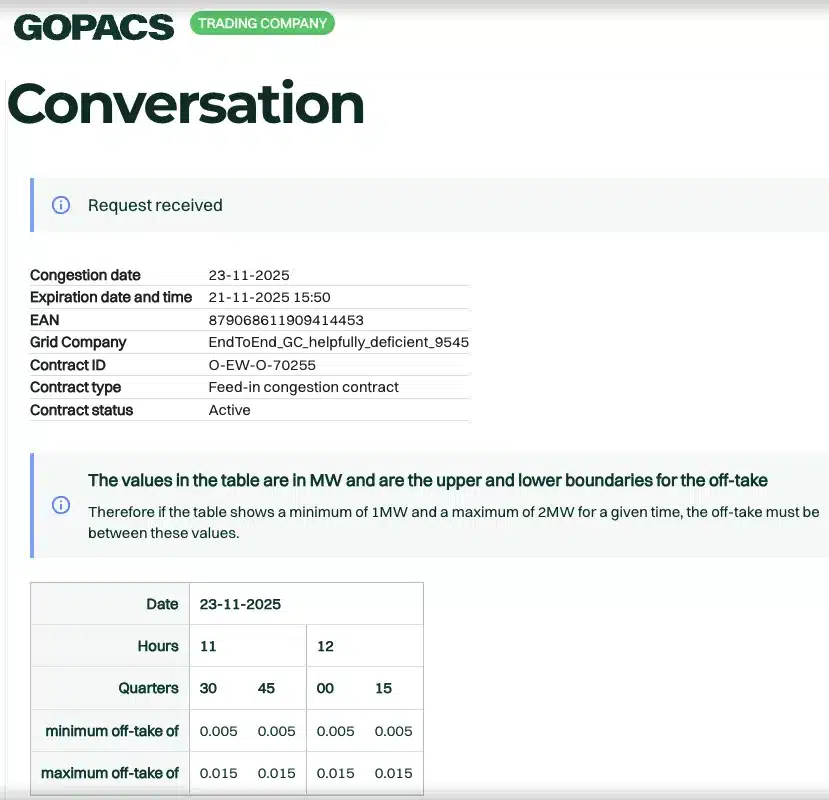 Mogelijke afroepen bij afnamecongestie In het geval van afnamecongestie kun je de afroepen ‘afname beperken’ of ‘extra invoeding inzetten’ ontvangen. De voorbeelden hieronder laten zien hoe zo’n afroep eruit kan zien en wat je in dit geval moet doen.
Als de systeembeheerder een afnamebeperking inzet, toont de tabel een minimale en maximale afnamecapaciteit in MW. Je mag maximaal het gevraagde vermogen afnemen. In het voorbeeld hieronder moet je op 23-11-2025 van 11:30 tot 12:30 maximaal 3 kW afnemen. 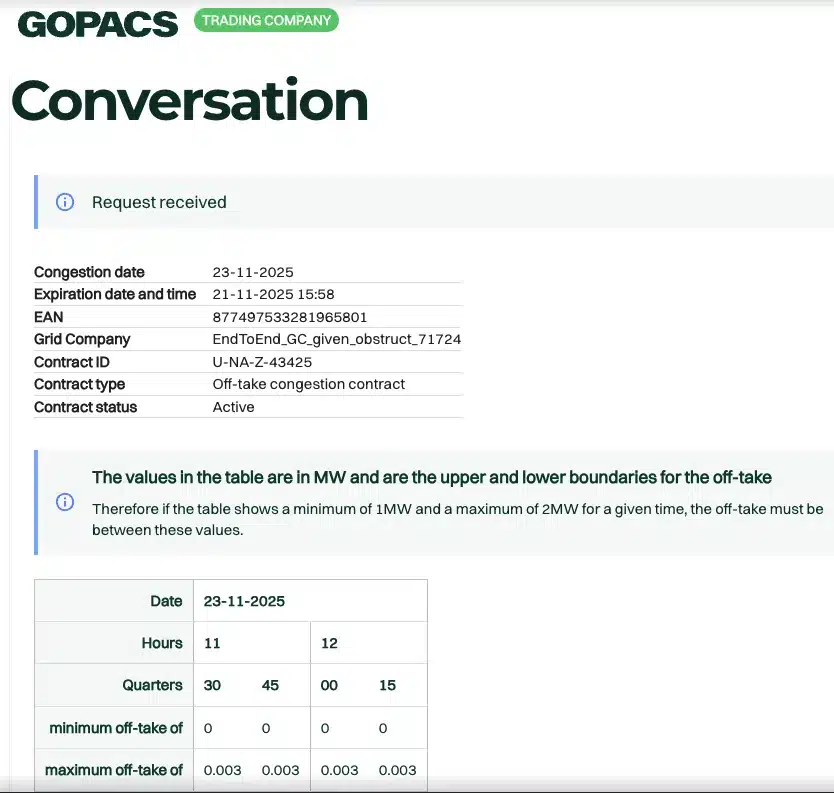
Je wordt gevraagd om tijdelijk, gericht extra elektriciteit in te voeden. Als de systeembeheerder extra invoeding inzet, toont de tabel een minimale en maximale invoedingscapaciteit in MW. Je moet minimaal het gevraagde vermogen invoeden. In het voorbeeld hieronder moet je op 23-11-2025 van 11:30 tot 12:30 minimaal 5 kW invoeden. 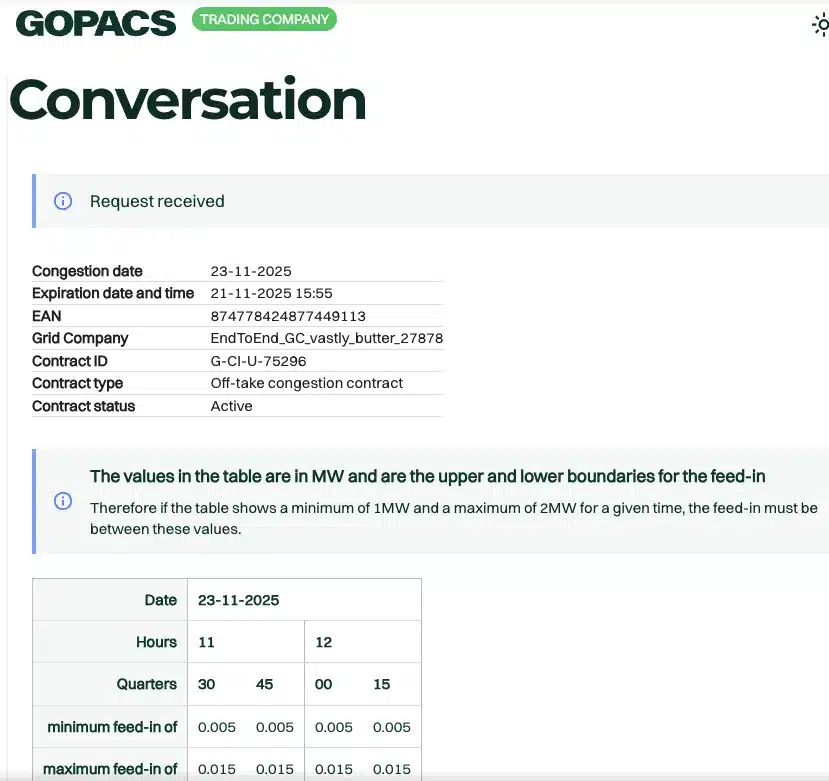 |
4 | Accepteer de afroep Je accepteert de afroep door in het afroepbericht op de knop ‘Accepteer verzoek’ te klikken. Klik vervolgens op ‘Bevestig’. 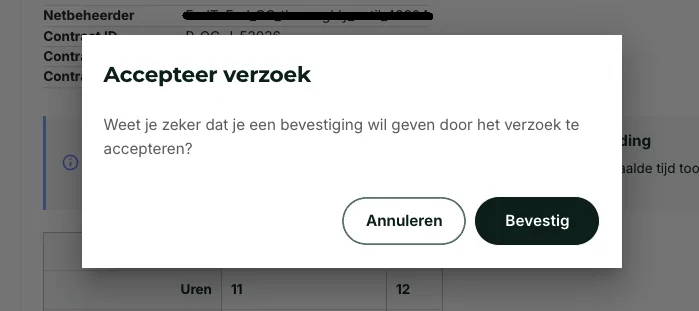 In principe ontvang je géén afroepen die niet aan je contract voldoen. De systeembeheerder controleert afroepen automatisch op basis van de contractvoorwaarden die in het systeem bekend zijn. Voldoet de afroep niet? Dan wijst GOPACS de afroep van de systeembeheerder af. Daarom kun je afroepen ook alleen accepteren en mag je deze niet weigeren. Ontvang je toch een afroep die niet aan je contract voldoet. Meld dit dan via [email protected]. |
5 | Bevestiging van de systeembeheerder Op het scherm Afroepen krijgt jouw afroep nu de status ‘Aanbod verzonden’ (ENG: Offer sent). 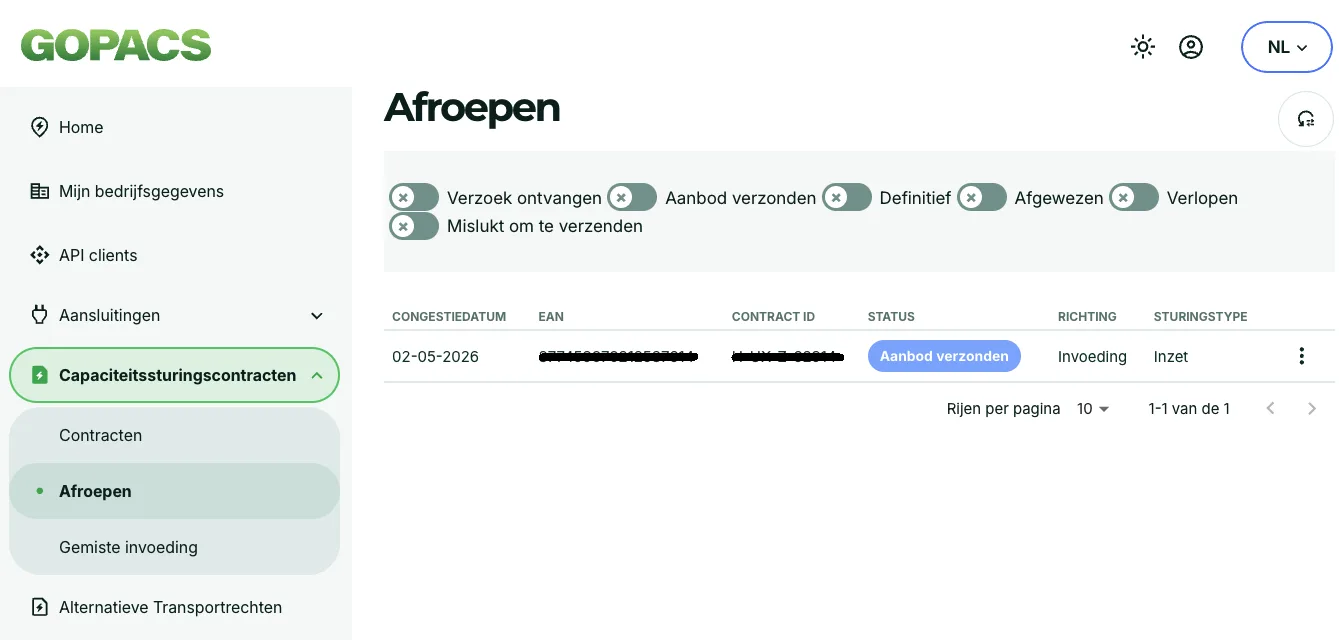 Je systeembeheerder rondt de afroep vervolgens af door een bevestiging te sturen. Je ontvangt opnieuw een e-mailmelding en ziet de bevestiging op de pagina Afroepen. De afroep krijgt hier nu de status ‘Definitief’ (ENG: Finalized). 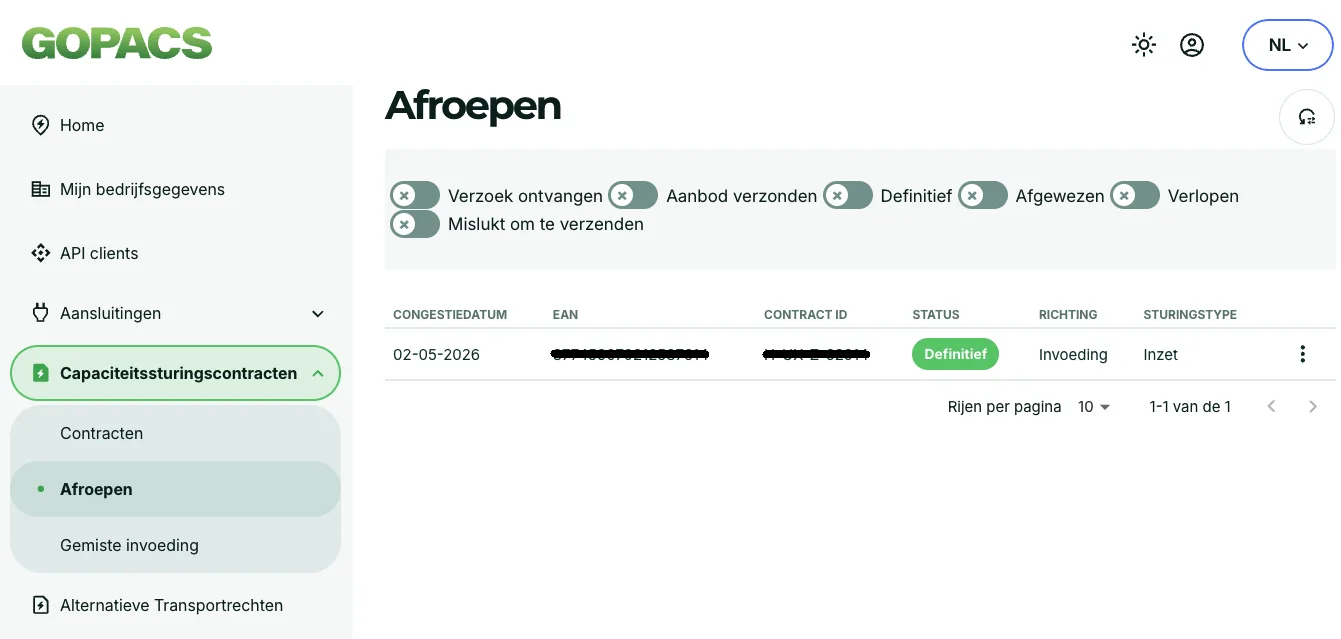 |
6 | Vermogen aanpassen Zorg ervoor dat op het opgegeven moment jouw afname of invoeding wordt aangepast zodat dit voldoet aan de gevraagde minimum- en maximumwaarde. |